Office 365-integrasjon for kundesupport: slik fungerer det med MiniSupport
Bruker du Office 365 for support-e-posten? Slik kobler MiniSupport seg trygt via Microsoft Graph, og hvorfor det er bedre enn IMAP.
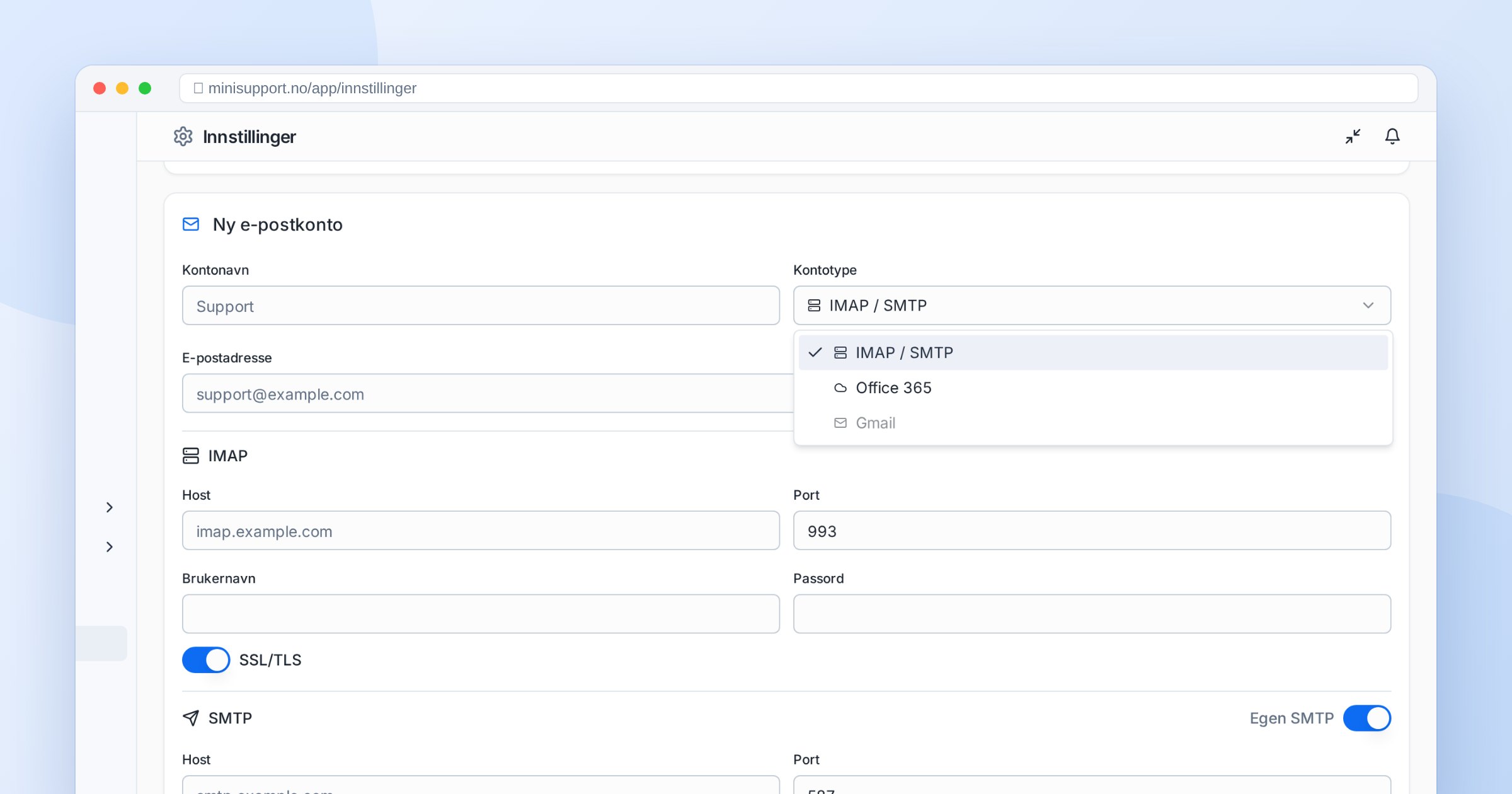
Hvis bedriften din kjører på Microsoft 365, er det fristende å bare lese support-eposten direkte i Outlook. Det funker — men det skalerer dårlig så snart to-tre personer skal samarbeide om samme henvendelse. MiniSupport kobler seg på via Graph og gir deg ticketsystemet, mens e-posten blir værende i din egen Office 365-leie.
Hvorfor ikke bare IMAP?
IMAP er fortsatt en valid integrasjon — vi støtter det fullt ut. Men Microsoft har gradvis strammet inn IMAP-tilgang i Office 365:
- Basic Authentication ble deaktivert for nye tenanter i 2022, og fjernes for alle innen 2026.
- Modern Auth via IMAP krever app-passord eller OAuth-flyt — komplisert å sette opp riktig.
- Throttling: IMAP-tilkoblinger har strenge rate-limits som ikke matcher en aktiv supportkonto.
Microsoft Graph er deres anbefalte API for alle nye integrasjoner. Det er raskere, mer pålitelig og fremtidssikret.
Slik kobler du til
Oppsettet tar 3 minutter:
- I MiniSupport → Innstillinger → E-postkontoer → Legg til ny → Office 365
- Klikk "Autoriser med Microsoft" — du sendes til Microsofts login-side
- Logg inn med kontoen som eier support-eposten
- Bekreft tillatelsene MiniSupport ber om: Mail.ReadWrite, Mail.Send, User.Read, offline_access
- Du sendes tilbake til MiniSupport, og vi tester forbindelsen umiddelbart
Ingen administrator-godkjenning trengs hvis kontoen kan administreres på egen hånd. Hvis bedriften krever admin consent, godkjenner IT-administrator vår app én gang — etterpå kan alle agenter koble seg til selv.
Hva data MiniSupport faktisk leser
- Innkommende e-post — vi leser nye meldinger via
/me/messages, lagrer dem som saker, og merker dem som behandlet (vi sletter dem ikke fra postkassen din). - Vedlegg — vi laster ned vedlegg når vi importerer saken. Du kan velge "ikke lagre vedlegg" hvis du foretrekker at de bare ligger i Outlook.
- Spam-mappe — vi leser ikke spam-mappen, bare innboksen.
- Sendt-mappe — vi skriver til denne når en agent sender svar, slik at e-posten din ser komplett ut i Outlook.
Hva data MiniSupport ikke rører
- Kontakter (Contacts) — vi bruker vårt eget kontaktregister
- Kalender — ikke relevant for support-flyten
- OneDrive — vedlegg lagres på norske servere, ikke i din OneDrive
- Teams — ingen integrasjon ennå (kommer)
Hva med utgående svar?
Når en agent svarer i MiniSupport, sendes e-posten via Microsoft Graph fra din e-postadresse. Det ser ut for kunden som en helt vanlig e-post fra din virksomhet — fordi den faktisk er det. Den havner også i din "Sendt"-mappe i Outlook, så hele tråden er der hvis du noen gang trenger å gå tilbake i Outlook-historikken.
Token-håndtering
Microsoft Graph bruker korte access tokens (60 min levetid) og refresh tokens. MiniSupport oppdaterer dem automatisk i bakgrunnen. Hvis brukeren mister tilgang (passord endret, MFA reset), markerer vi kontoen som "trenger re-autorisering" og varsler administrator — vi prøver ikke å logge inn med stale credentials.
Sikkerhet
- Tokens lagres kryptert i databasen, aldri i klartekst
- Vi bruker bare de tilgangene som er nødvendige (least-privilege)
- Du kan revokere tilgang når som helst via Microsoft 365 Admin Center → Apps → Enterprise applications
- All trafikk Norge ↔ Microsoft Graph er TLS 1.2/1.3
Hva hvis vi senere vil flytte bort?
Du eier dataene. Vi kan eksportere alle saker, meldinger og vedlegg til JSON eller CSV når du vil. Det er null lock-in.
Spørsmål?
Send en e-post til hei@minisupport.no så viser vi gjerne oppsettet på en 15 min videosamtale. Se også resten av features-listen.