Slik flytter du fra Zendesk til norsk leverandør
Steg-for-steg migrering fra Zendesk til MiniSupport: eksport, mapping, e-post-redirect og null tap av saker, meldinger eller vedlegg.
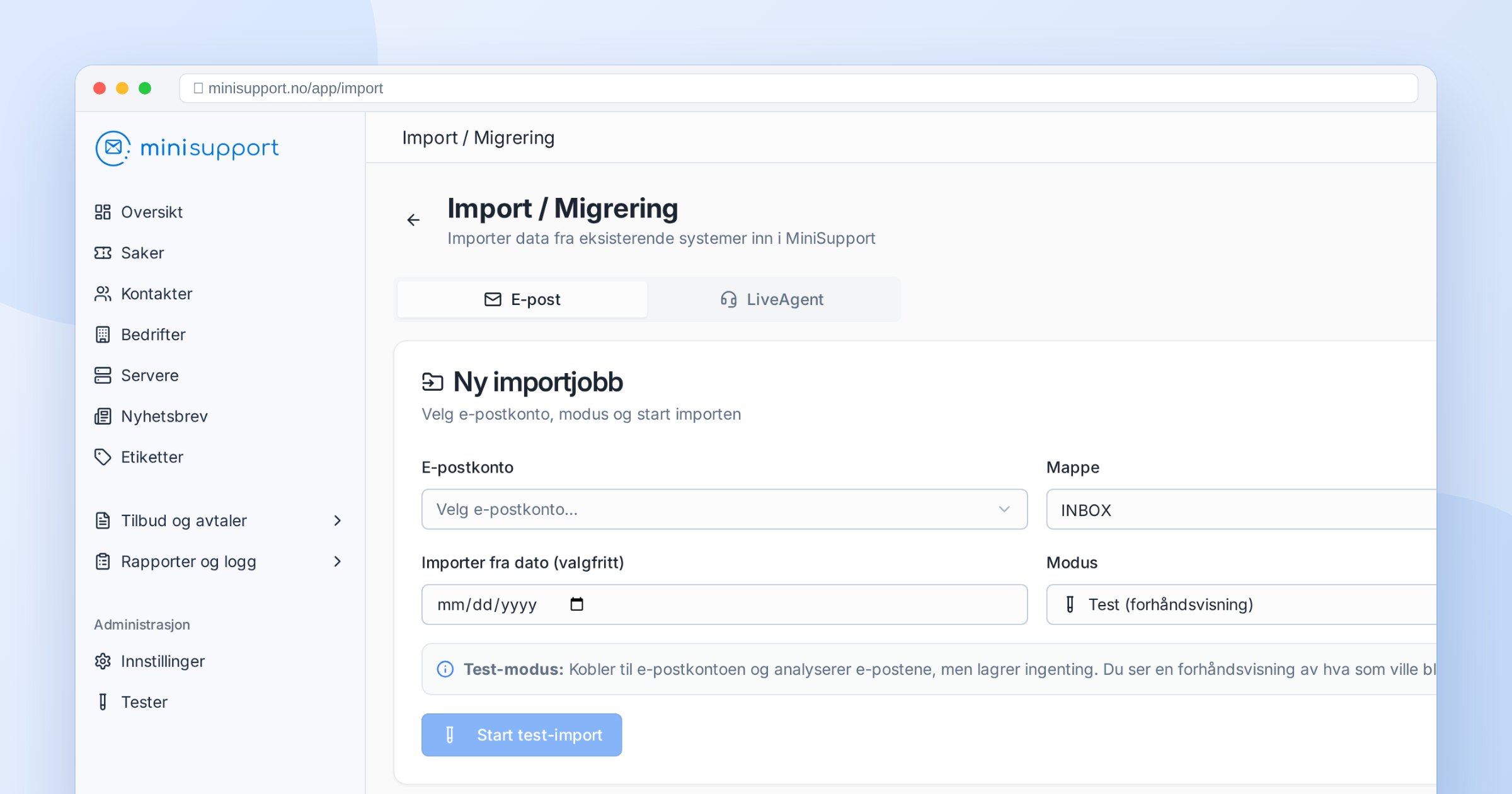
Zendesk er en god tjeneste, men mange norske bedrifter føler at de betaler for funksjonalitet de aldri bruker — og må fortsatt forholde seg til amerikansk lov for kundedataene sine. Denne guiden viser hvordan migrasjonen til MiniSupport faktisk fungerer i praksis.
Forberedelse (1 dag)
Før du eksporterer noe, dokumentér det du har:
- Hvor mange aktive saker? Bare åpne, eller hele historikken?
- Hvor mange avdelinger? Hvilke e-poster sender de fra?
- Hvilke SLA-er er aktive? Spar disse for re-konfigurering i MiniSupport
- Hvilke makroer brukes mest? De første 10 dekker oftest 80% av svarvolumet
- Egendefinerte felt? Lag en mapping mot MiniSupport's tag-system eller egen kolonne
Steg 1: Eksport fra Zendesk
Zendesk gir deg fullt eksport via deres API. Du trenger en API-token (Settings → API → Add API token) og deretter:
- Tickets-endepunktet returnerer saker i JSON-batches av 100
- Comments-endepunktet henter meldinger per sak
- Attachments-endepunktet gir nedlastbare URL-er (tokens utløper etter 5 min!)
- Users-endepunktet gir agentprofiler
Hvis du har under 5000 saker, kan vi gjøre dette for deg. Send oss API-token og en datospenn, så leverer vi en migrasjonsrapport med antall saker, meldinger og MB vedlegg innen 24 timer.
Steg 2: Mapping
Zendesk's "Groups" blir MiniSupport's avdelinger. "Organizations" blir bedrifter. "Tags" beholder navnet. "Custom ticket fields" mappes til tagger eller fanges i sakens beskrivelse.
Statusmapping vi anbefaler:
- Zendesk
new→ MiniSupportnew - Zendesk
open,pending,hold→ MiniSupportopen - Zendesk
solved,closed→ MiniSupportclosed
Steg 3: Import til MiniSupport
Vi har et bulk-import-API som tar imot JSON med saker, kontakter, meldinger og vedlegg. Hver sak får sitt opprinnelige opprettelsesstempel, så historikken er korrekt sortert. Avdelinger og taggar matches automatisk hvis navnene stemmer.
Steg 4: E-post-omdirigering
Dette er det mest sensitive steget. Du har sannsynligvis et alias som support@ditt-domene.no som peker mot Zendesk's support@dittnavn.zendesk.com. På migreringsdag:
- Endre MX/forward-regel slik at e-post går til MiniSupport's IMAP-konto (eller direkte til din egen IMAP som MiniSupport leser fra)
- Hold Zendesk-aliaset aktivt i 7 dager — alt som havner der videresender du manuelt
- Etter 7 dager: lukk Zendesk-mottak helt
I overgangsperioden vil MiniSupport oppdage tråder via References- og In-Reply-To-headere, så svar fra kunder på e-poster sendt fra Zendesk havner i riktig sak automatisk.
Steg 5: Agentkommunikasjon
Send agentene en kort video (5 min) som viser MiniSupport-grensesnittet. De viktigste forskjellene:
- Saker åpnes med ett klikk (ikke modal)
- Tagger ligger i sidekolonnen, ikke i custom field-panelet
- "Svar" og "Intern notat" er to separate knapper øverst på reply-feltet
- Bulk-handlinger ligger i bunnen av listen, ikke i header
Etter migreringen
Sjekk innenfor første uke:
- SLA-statistikk: matcher tallene Zendesk's gamle dashboard?
- Auto-svar-maler: er språk og signatur riktig?
- Spam-regler: importeres ikke fra Zendesk — sett opp på nytt basert på topp-spammer fra siste 30 dager
- API-integrasjoner: oppdater hvis du har egne scripts som postet til Zendesk-API
Hvor lang tid tar migreringen?
Realistisk:
- Under 500 saker: 1 dag forberedelse + 2 timer kjøring
- 500-5000 saker: 1 dag forberedelse + 1 dag kjøring
- Over 5000 saker: 2-3 dager med batchet import
Klar for å starte? Opprett en konto og send oss en e-post på hei@minisupport.no — vi tar første samtalen samme dag.